 搬磚者
搬磚者安裝教學
跟著下面 9 個步驟,大約 10 分鐘就能開始自動遊玩。模擬器不用自己設定,遊戲也不用自己裝,搬磚者會幫你建好、裝好。
開始之前
- MuMu 模擬器 6.8 以上先在電腦上裝好 MuMu(官方網站免費下載)
- 每台建議 4 核心、4GB 記憶體電腦比較弱,可以在搬磚者裡一鍵調低
- 每台約 20GB 硬碟空間開幾台就要準備幾份
- 卡號購買後會收到;試用卡也可以
電腦配備比較低時,遊戲可能會比較卡,屬正常現象。
安裝步驟
- 下載「搬磚者.exe」
下載後,放進一個新的資料夾(例如桌面上新增一個「搬磚者」資料夾)。之後的程式和資料都會放在這個資料夾裡。
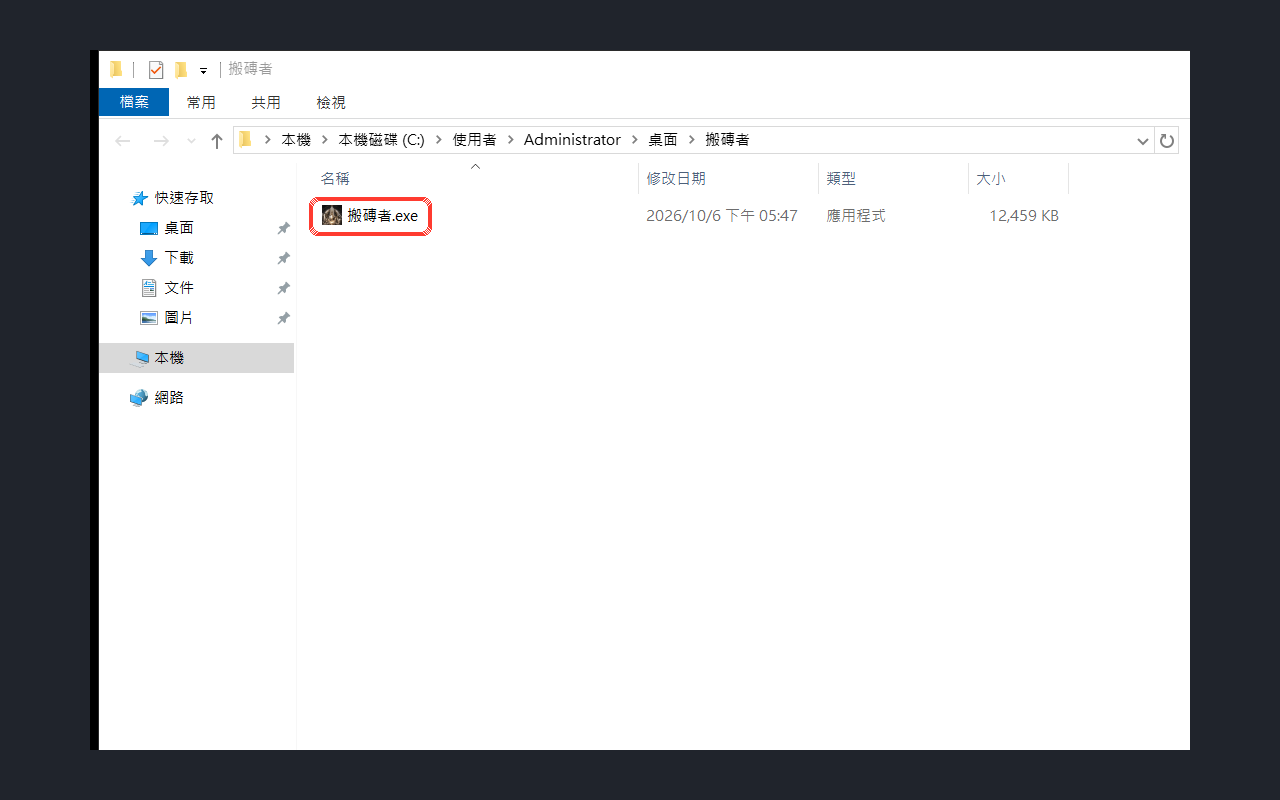
- 點兩下「搬磚者.exe」
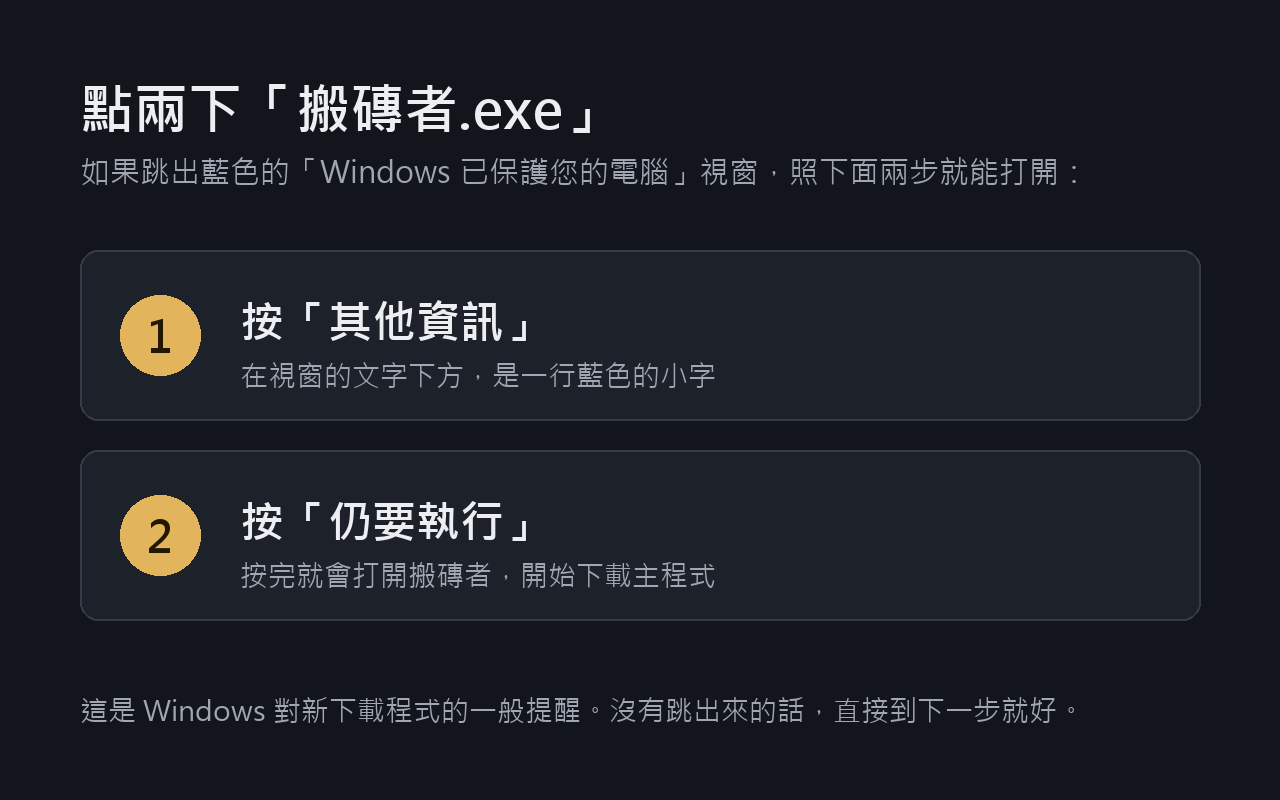
如果跳出藍色的「Windows 已保護您的電腦」,按「其他資訊」,再按「仍要執行」。這是 Windows 對新下載程式的一般提醒。
- 等它自動下載主程式
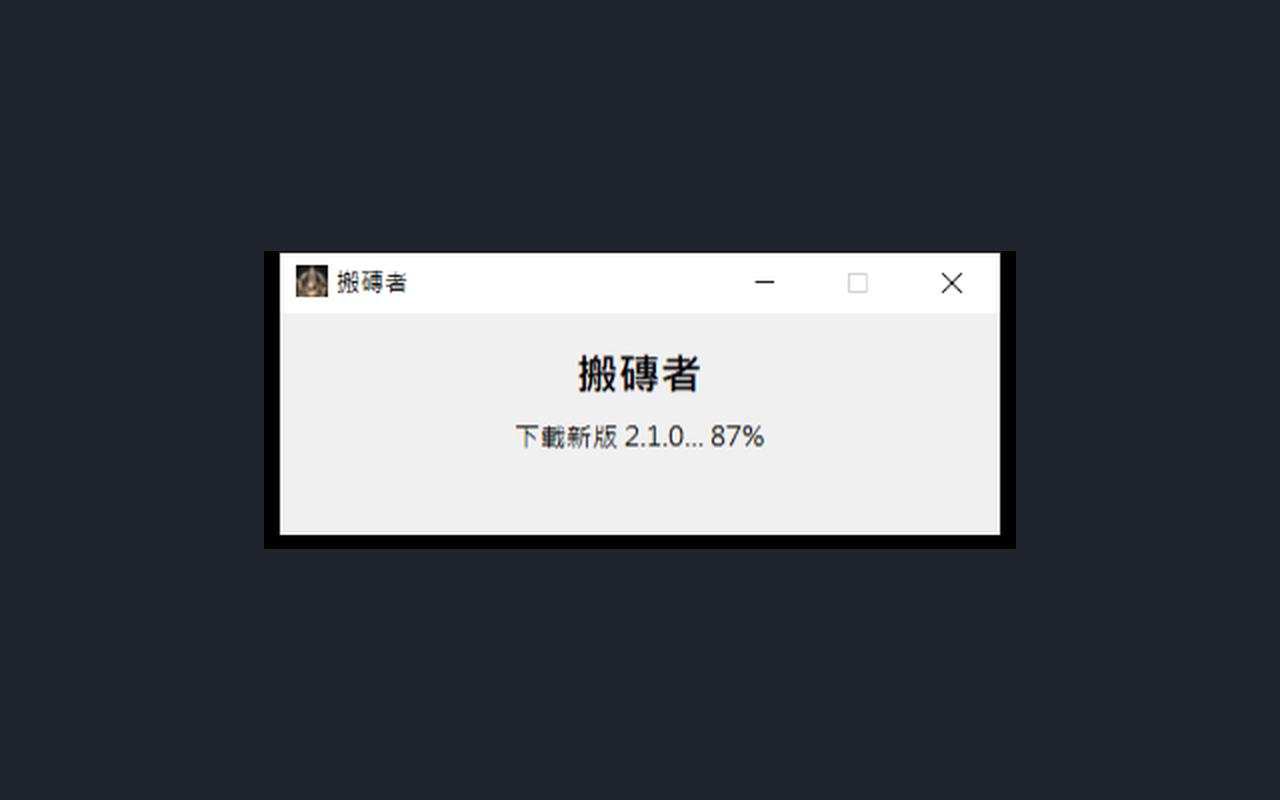
第一次打開會自動下載主程式(約 170MB),跑完之後,搬磚者的控制視窗就會自己打開。
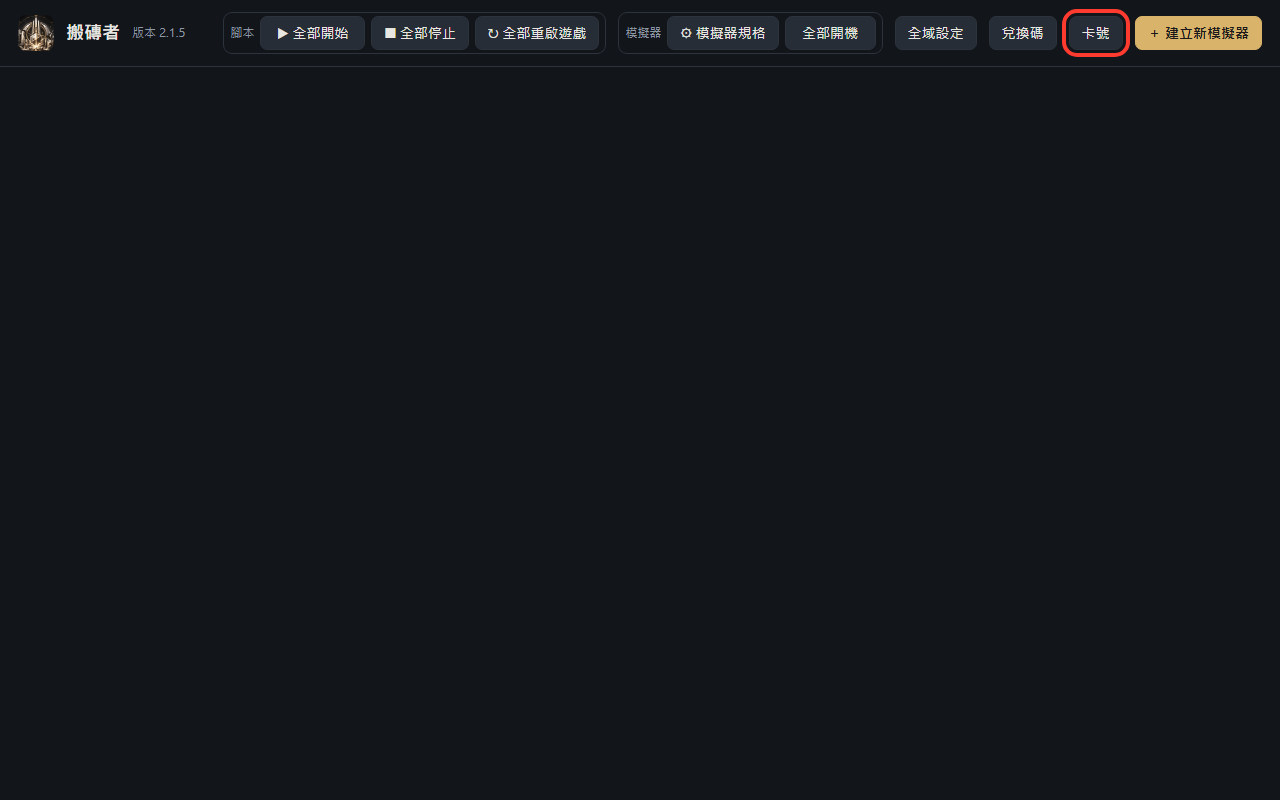
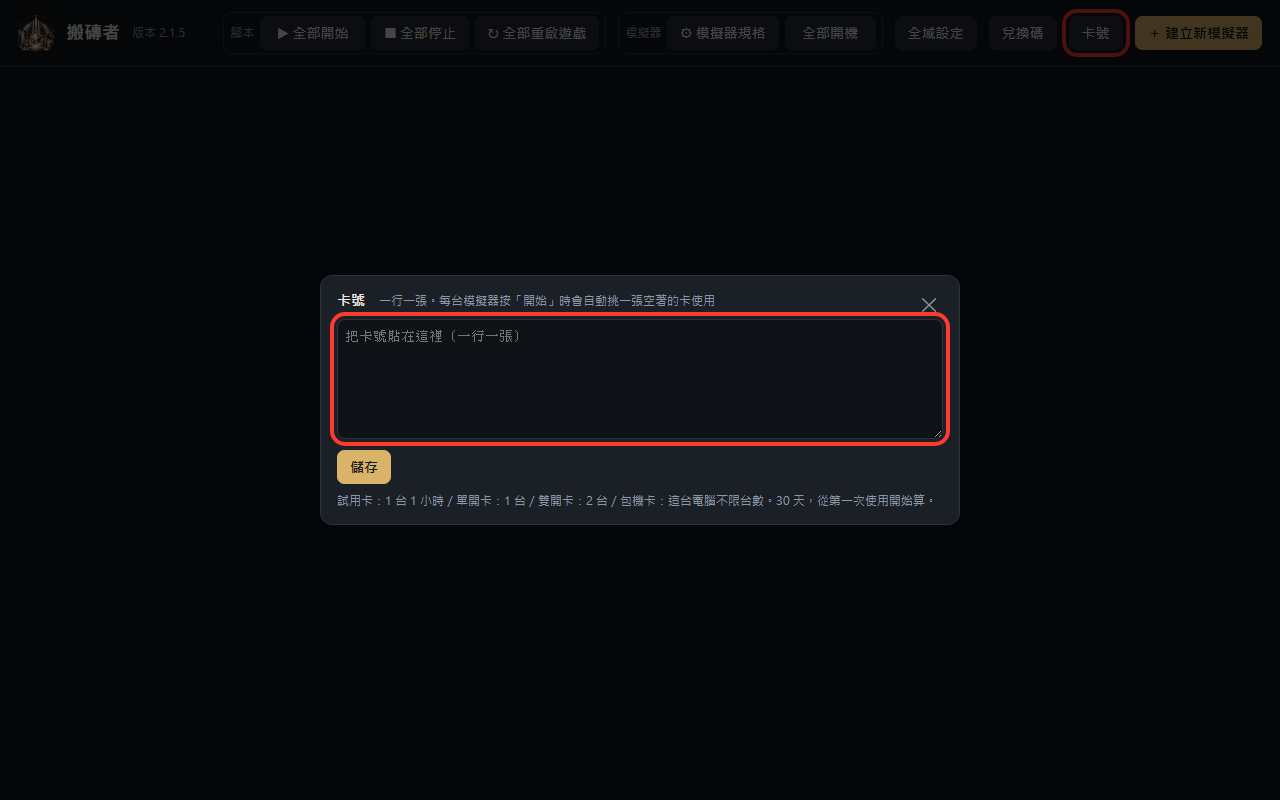
- 按上方的「卡號」
- 貼上卡號,按「儲存」
一行一張。有好幾張卡就貼好幾行,每台模擬器按「開始」時會自動挑一張空著的卡使用。
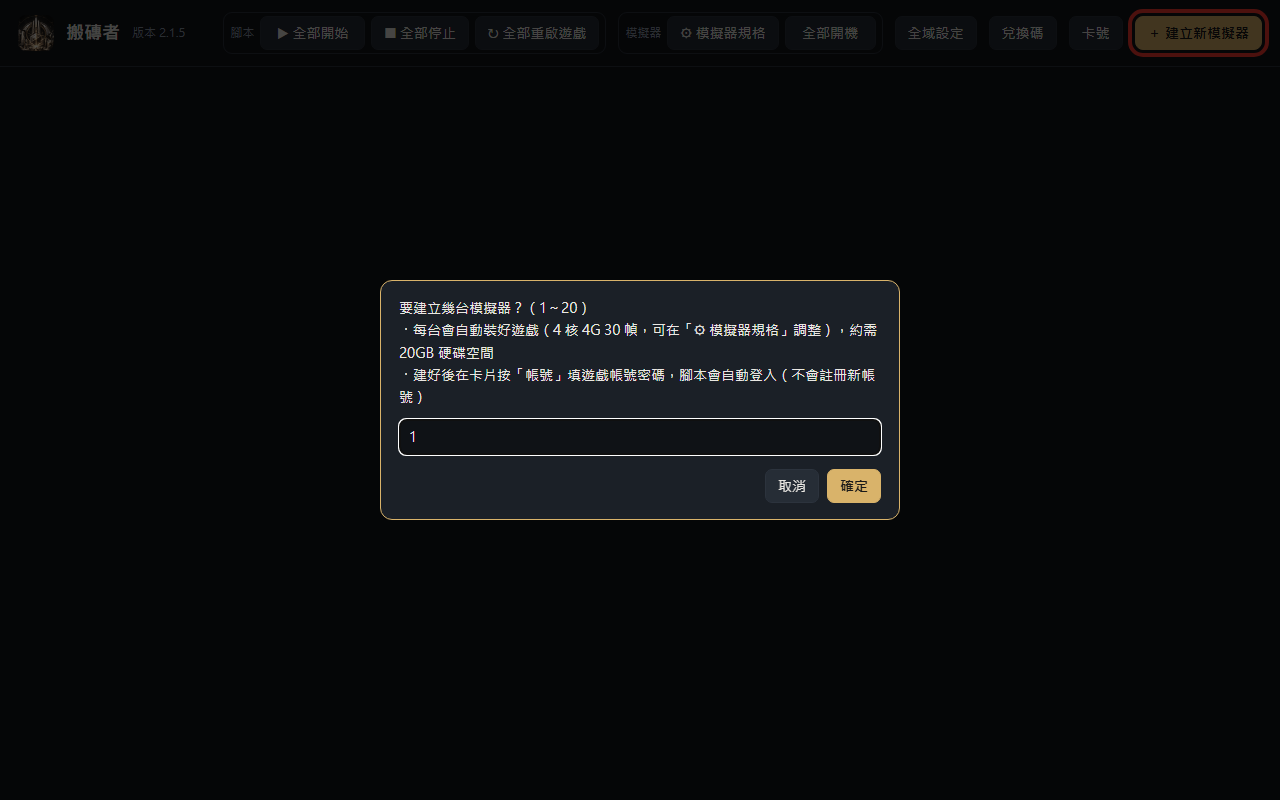
- 按「+ 建立新模擬器」,輸入要開幾台
按「確定」後,搬磚者會自動建立模擬器、裝好遊戲。每台約需 20GB 硬碟空間。
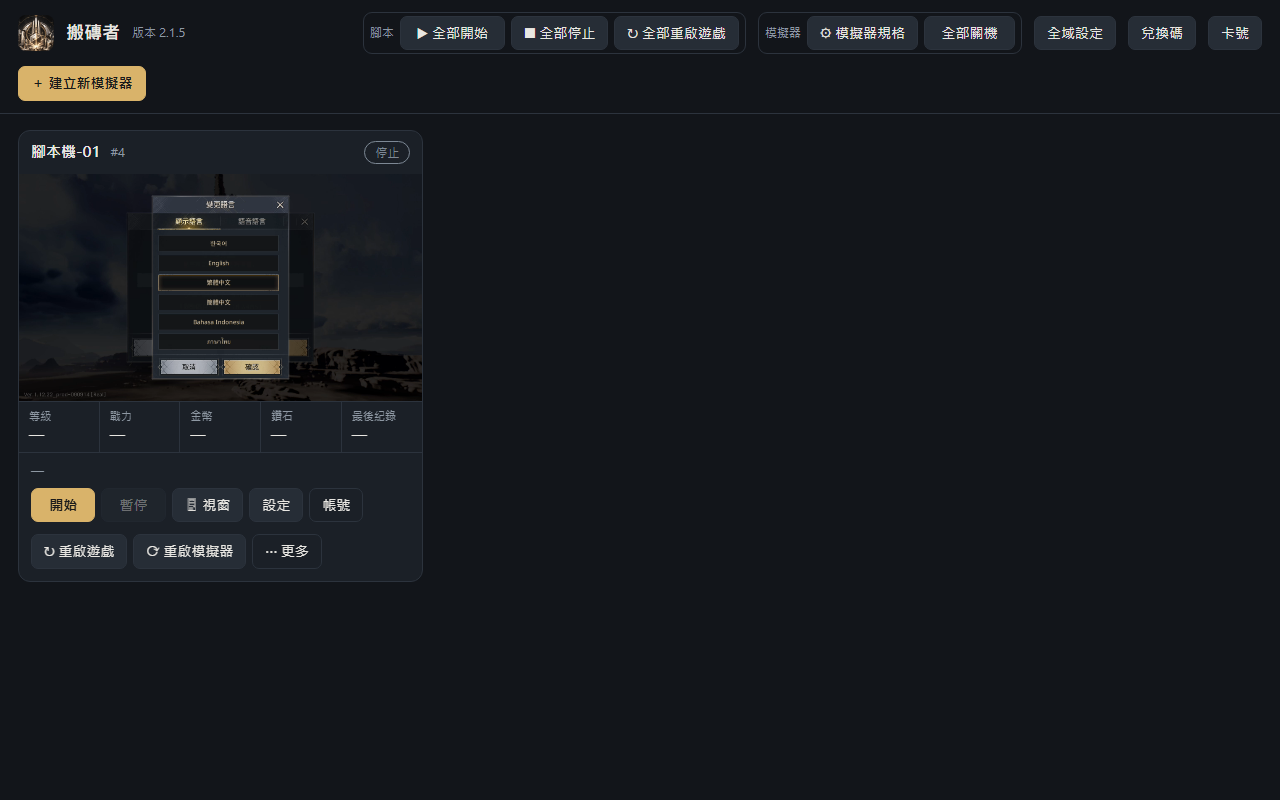
- 等它建好
上方按鈕會顯示建立進度,每台大約 3~5 分鐘。建好後,每台模擬器會出現一張卡片。
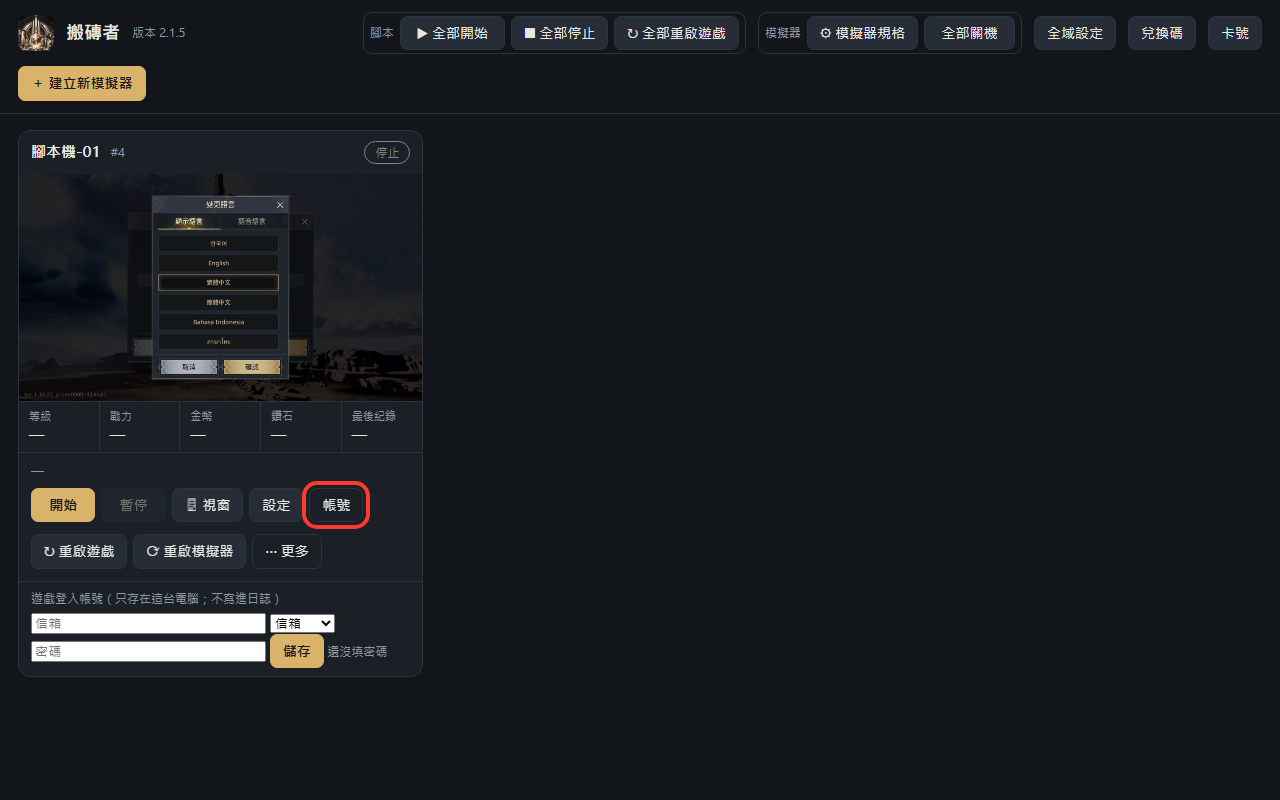
- 在卡片上按「帳號」,填遊戲帳號和密碼
填好按「儲存」。搬磚者只會幫你登入,不會註冊新帳號。帳號密碼只存在你自己的電腦,詳見隱私權政策。
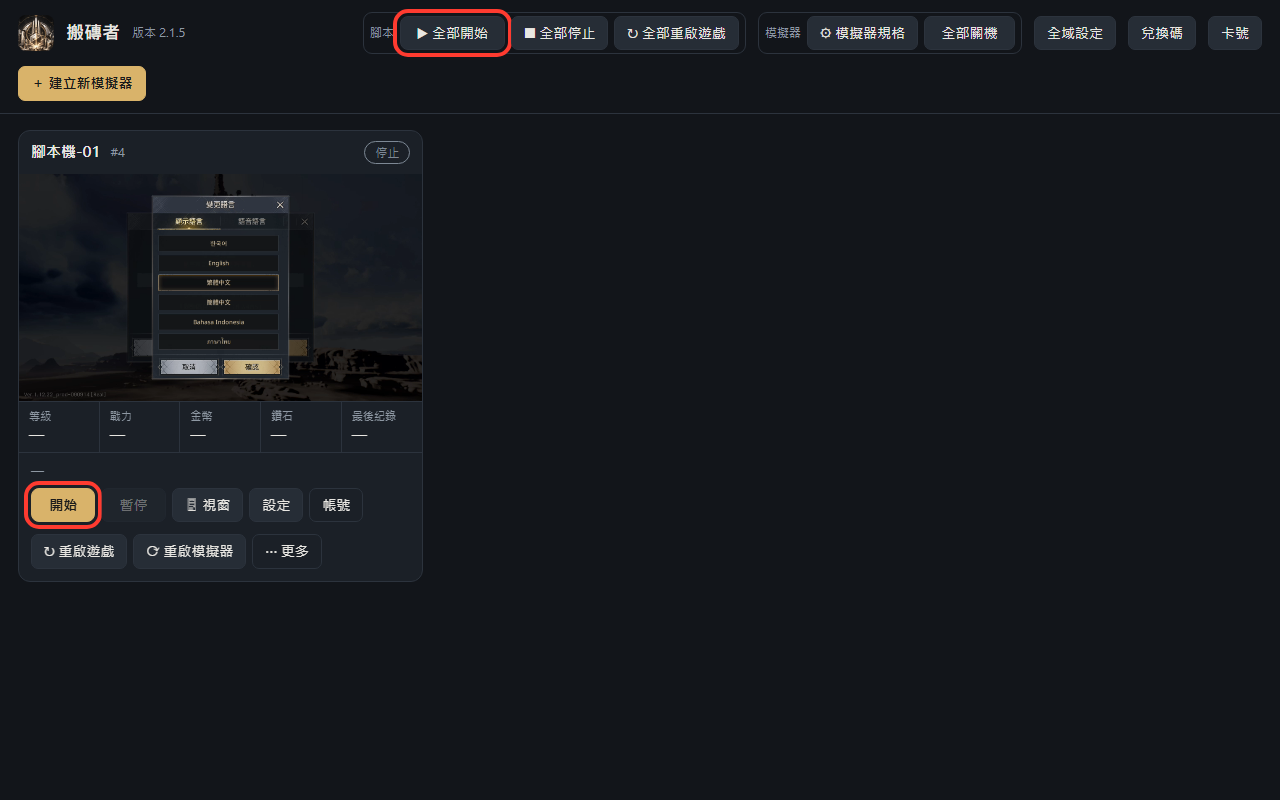
- 按「開始」
按卡片上的「開始」,或上方的「▶ 全部開始」,就會開始自動遊玩。
常見問題
有新版本要怎麼更新?
不用重新下載。關掉控制視窗,再點兩下「搬磚者.exe」,就會自動更新到最新版,正在跑的腳本也會自動換成新版。
關掉控制視窗,腳本會停嗎?
關掉時會問你要不要一起停止腳本。選「否」,腳本會在背景繼續跑;之後再打開「搬磚者.exe」就能看到狀況。
電腦比較慢,可以把模擬器調低嗎?
可以。按控制視窗上方的「⚙ 模擬器規格」,選核心數、記憶體、幀數,按「套用」就會一次改好全部模擬器(開著的會自動重開,腳本會自己接回去)。
一張卡可以開幾台?
一張卡同時只能給一台模擬器使用。要開幾台,就準備幾張卡。